無料のWeb SCADA「FUXA」で、KV-Xシリーズ/KV-8000をブラウザ監視 ― OPC UAならドライバ開発ゼロ
(なし・技術コラムのため) (技術コラム(Web SCADA・工場の見える化))
- FUXA
- SCADA
- OPC UA
- KV-Xシリーズ
- KV-8000
- KEYENCE
- 見える化
- オープンソース
- 技術コラム
はじめに
工場の「見える化」、見積を取って諦めた経験はありませんか?
SCADA(監視制御システム)は便利そうだが、ライセンス費も月額費用も設備投資の感覚に合わない――中小製造業の現場でよく聞く本音です。**「導入時コストと減価償却」で考える設備の世界に、サブスクの値札は馴染みにくい。**そこで当社が注目しているのが、MITライセンスで完全無料のオープンソースWeb SCADA「FUXA」です。
本コラムでは、FUXAとKEYENCEのPLC「KV-Xシリーズ/KV-8000」をOPC UAで接続し、ブラウザからリアルタイムに読み書きできるところまでを実機検証した記録をお届けします。
FUXAとは
FUXA(フクサ)は、ブラウザだけで画面作成から運転監視まで完結するWeb SCADA/HMIプラットフォームです。
- ライセンス:MIT(商用利用も無料)。有償のPro版もあるが、機能はOSS版でほぼ完結
- 構成:バックエンドはNode.js、フロントエンドはAngular+HTML5/SVG
- 対応プロトコル:OPC UA、Modbus RTU/TCP、三菱MELSEC、Siemens S7、BACnet IP、EtherNet/IP、MQTT、ODBCなど
- ヒストリアン(トレンドデータ蓄積)を内蔵:SQLite/InfluxDB
- 配布形態:Docker/npm/ソース/デスクトップ版
GitHubで公開されており、2026年時点でも数週間おきに更新が続く現役プロジェクトです。今回はFUXA V.1.3.4を、Windows PC上にNode.js(v18系)のソース起動で立てて検証しました(公式Dockerイメージでの起動も可能です)。
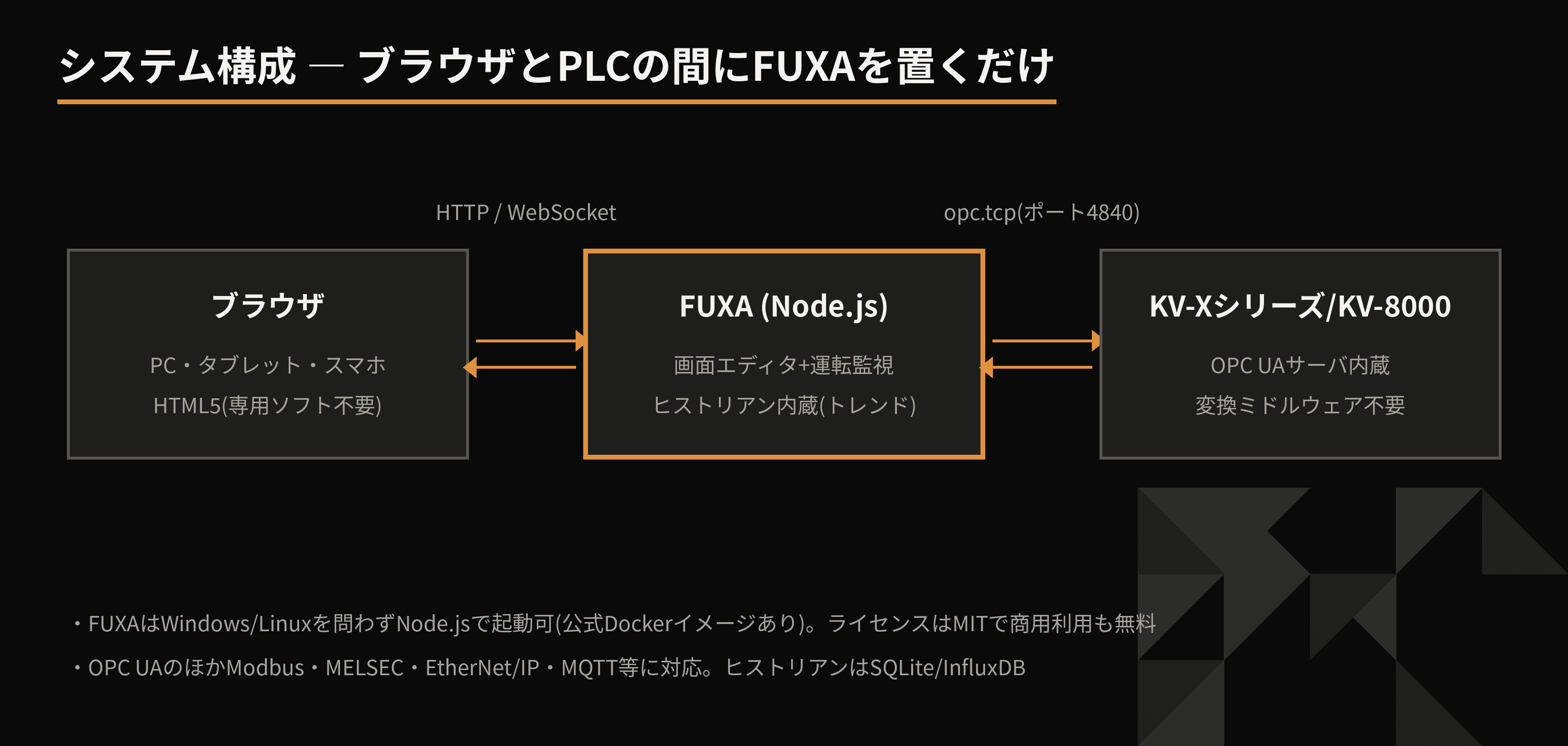
接続相手:KV-Xシリーズ/KV-8000の内蔵OPC UAサーバ
今回の検証で選んだ接続経路はOPC UAです。KV-Xシリーズ/KV-8000はOPC UAサーバを内蔵しているため、PC側にゲートウェイソフトも変換ミドルウェアも要りません。KV STUDIO側の準備は3つだけです。
- ユニット設定でOPC UAサーバを「使用する」に変更(ポートは標準の4840)
- 公開したい変数のOPC UA公開設定を「入出力」にする(読み書き両方を検証するため)
- プロジェクト転送時にサーバ証明書を生成する(今回は自己署名)
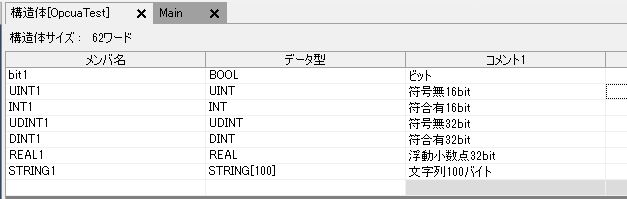
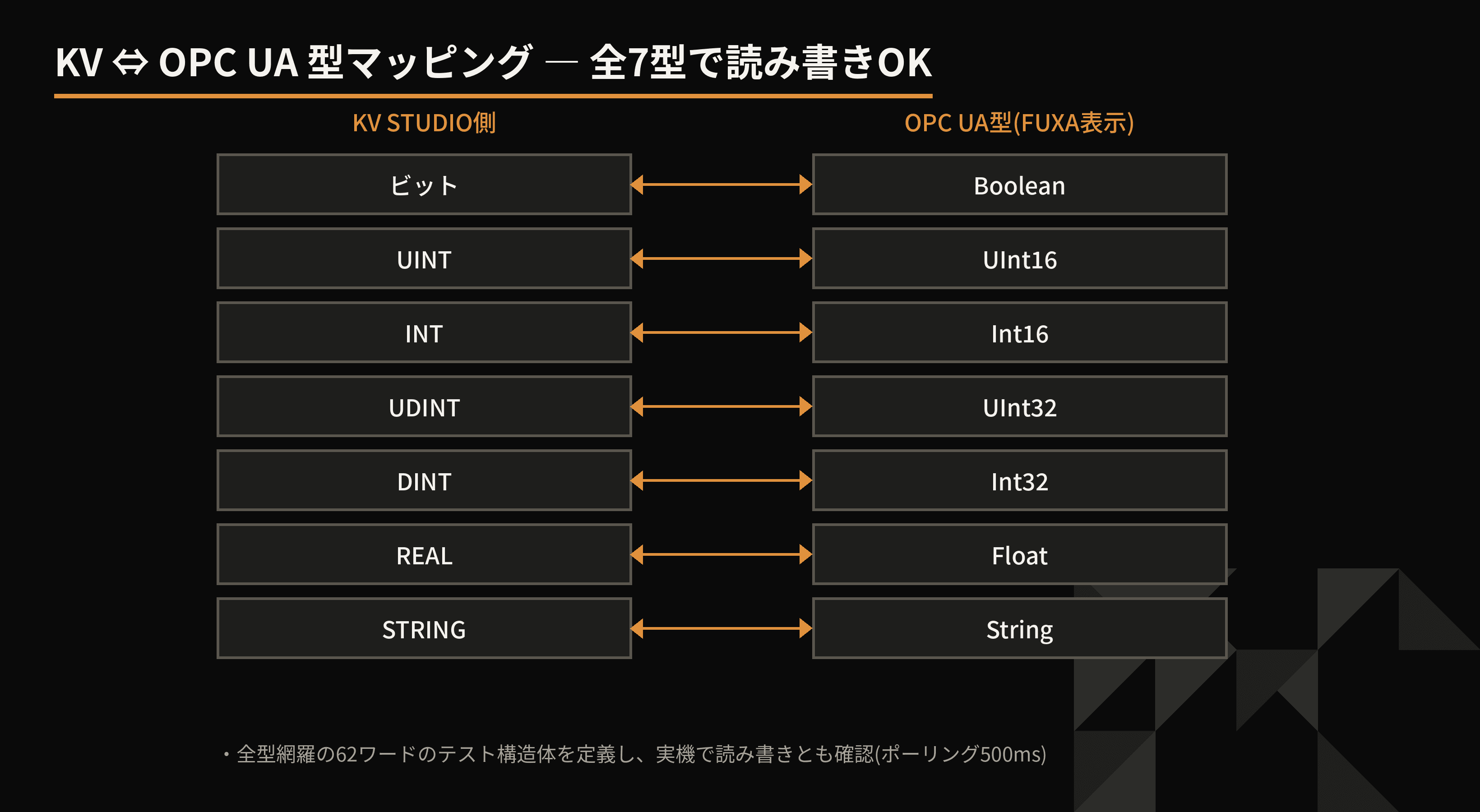
検証用に、ビット・UINT・INT・UDINT・DINT・REAL・文字列と全データ型を網羅した62ワードのテスト構造体を定義し、グローバル変数に割り付けて公開しました。

FUXA側の接続設定は、実質7項目
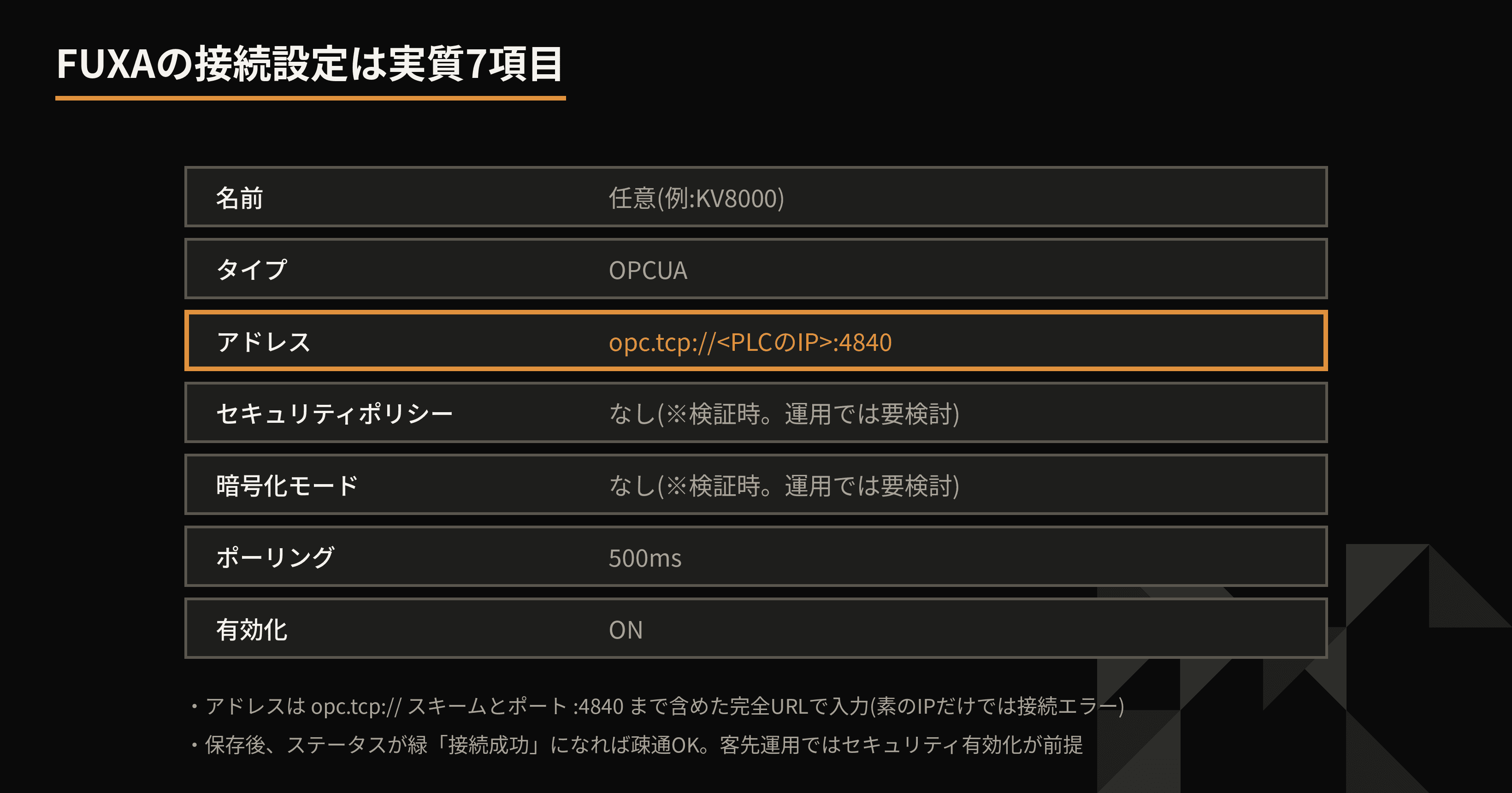
FUXA側はブラウザのエディタで接続を追加します。設定したのは名前・タイプ(OPCUA)・アドレス・セキュリティポリシー・暗号化モード・ポーリング周期(500ms)・有効化の実質7項目。アドレスは opc.tcp://<PLCのIPアドレス>:4840 の形式で、スキームとポート番号まで含めた完全なURLを入れるのがコツです(素のIPだけでは接続エラーになります)。
保存して数秒、ステータスが緑の「接続成功」に変わりました。ドライバ開発はゼロ行です。
タグはブラウズで拾うだけ ― 型マッピングも素直
接続ができたら、タグ追加画面からOPC UAのアドレス空間をブラウズします。KV STUDIOで定義した構造体のメンバがツリーでそのまま見え、チェックを入れて一括登録するだけ。KVのデータ型はOPC UAの標準型に素直にマッピングされ、全7型で読み書きとも問題なしでした。

画面をつくる ― ランプは「円+アニメーション」が流儀
エディタで数値表示・スライダー・ランプを置いたテスト画面を作りました。面白いのはランプで、FUXAには専用のランプ部品がありません。シェイプ(円)を置き、タグの値と色をマッピングするのが流儀です。値0なら白抜き+枠線、値1なら塗りつぶし+点滅、といった具合に自由に定義できます。裏を返すと、静的に塗った色は「通信断のときの表示」になるので、異常時にどう見えるかまで設計するのが現場向けのポイントです。
双方向疎通の確認
仕上げの確認です。
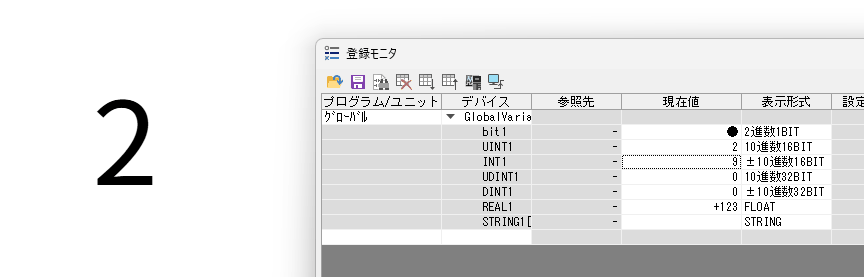
- KV側の登録モニタで値を変更 → ブラウザの数値表示が追従(読出OK)
- テストビットをONに → ブラウザのランプが点灯
- ブラウザのスライダーを操作 → KV側のデバイス値が変化(書込OK)
読み書き双方向、ここまでドライバ開発ゼロ。PLCの値がブラウザに息づく瞬間は、何度やっても少し感動します。
「無料」の代償はどこにあるか
隠さずに書きます。FUXAはOSSであり、使う側の責任がセットです。
- 日本語の情報がほとんどない(本コラムがその穴埋めの一歩です)
- セキュリティは自分で設計する:初期設定のままの認証情報で運用しない、証明書と暗号化を検討する、が最低線
- バージョン追従・脆弱性対応も使う側の仕事
- 生産設備に載せるなら、まずは書き込みなしの監視専用から始めるのが当社の推奨
- 対応プロトコルの関係で、OPC UA非搭載のレガシーな国産PLCはそのままでは繋がらないことがある(そこは当社が橋渡しします)
まとめ
SCADAのエンジンは、もう無料で手に入ります。しかし、それを生産設備に載せて動かし続ける責任は、誰かが取らなければなりません。無料のエンジンに、日本語で責任を付けるのが当社の仕事です。
PLCはあるのに見える化が止まっている工場、まずは監視専用の小さな一歩からご相談ください。次回は、このFUXAをクラウドに載せ、ポートを一つも開けずにスマホからPLCを操作する検証をお届けする予定です。